跳转至

Recent Blog

udp 的端口复用实现负载均衡

前言

偶尔看到 python 3.9 的release note 里面提到一个bug

asyncio

出于重要的安全性考量,asyncio.loop.create_datagram_endpoint() 的 reuse_address 形参不再被支持。 这是由 UDP 中的套接字选项 SO_REUSEADDR 的行为导致的。 更多细节请参阅 loop.create_datagram_endpoint() 的文档。 (由 Kyle Stanley, Antoine Pitrou 和 Yury Selivanov 在 bpo-37228 中贡献。。)
意思是tcp的socket option:SO_REUSEADDR不适用于udp: 在tcp中这个选项表示立即回收端口,减少 time_wait 的时间。而在udp中,这个选项表示多个socket可以绑定一个端口, 由内核来分发请求。

所以看到此功能,自己试了一下,确实如此, 顺便回顾一下知识

主要代码

    struct sockaddr_in addr;
    addr.sin_family = AF_INET;
    addr.sin_port = htons(8888);
    inet_pton(AF_INET,"127.0.0.1",(void*)&addr.sin_addr);
    // inet_pton 支持ipv4和ipv6,是比较新的转换函数

    sfd = socket(AF_INET, SOCK_DGRAM, IPPROTO_UDP);
    if(sfd == -1)
    {
        perror("socket");
        exit(1);
    }
    int val = 1;
    if(0 != setsockopt(sfd, SOL_SOCKET, SO_REUSEPORT,&val, sizeof(val))){
        perror("setsockopt");
        exit(1);
    }
    /* sockaddr 和 sockaddr_in 有什么区别?
       struct sockaddr {  
        sa_family_t sin_family;//地址族
        char sa_data[14]; //14字节,包含套接字中的目标地址和端口信息               
      }; 
      struct sockaddr_in {
        sa_family_t sin_family;//地址族
        uint16_t sin_port;
        struct in_addr sin_addr;    // 32 位地址
        char    sin_zero[8];    // reserve
      };
      struct in_addr {
        In_addr_t   s_addr;  //32位
      };
      
      sockaddr_in 和 sockaddr 长度相同,都 sin_family + 14 个字节,但是前者显式划分了
   */ 
    if(bind(sfd, (struct  sockaddr*) &addr, sizeof(addr)) != 0)
    {
        perror("bind");
        exit(1);
    }

效果

先启动两个服务端,再使用ncat 来模拟请求,

ncat -uv 0.0.0.0 8888

启动ncat时,系统会分配给一个服务端处理。 但是重启ncat时, 会切换到另一个服务端处理

阿里云动态设置 dns

如果服务器的公网ip动态变化的情况下,如何访问,甚至如何通过域名访问?

例如公司自己搭建的服务器如何暴露在公网上, 如果请求固定ip听说很贵, 还可以通过frp实现, 这里介绍2种方案

动态dns

前提是服务器有出口ip, 而不是在路由器下。 * 如果服务器在路由器下, 通过设置nat,将外网访问的请求的目的ip转换为局域网'192.168..',也能实现公网请求局域网的服务器

阿里云(相信大多数云厂商都支持) 可以支持动态改变dns的解析地址,即通过api调用就能改变dns的解析, 这样当出口ip变化时, 立即调用api来修改dns解析

实现原理:

  1. 定时检测出口ip, 例如每5分钟执行一次。 可以通过crontab和以下命令实现
    curl https://httpbin.org/ip
    
  2. 通过阿里云的api操作dns
  3. 如果服务器在内网,添加nat规则,将目的ip转换为内网ip

这里有个现成的项目

frp

frp 就是内网穿透了, 没有出口ip的情况下,例如在路由器下且路由器不支持nat的时候, 或者是在运营商级NAT的模式下,就可以采取这中方式。 但是前提是需要有公网的服务器

实现原理:

  1. 通过在公网服务器运行frp 服务端, 在没有出口ip的局域网服务器上运行frp客户端
  2. 客户端主动去连接服务端, 连接上之后, 服务端会为客户端创建一个端口, 所有的向这个端口的请求都被转发到局域网的服务器,实现公网访问局域网的服务器

wireguard

wireguard的功能更加强大,配对后就相当于互连了,不需要frp那样配置端口服务。而且自带加密,更安全。

zero-trust

研究过一会,发现这个和wireguard非常类似的功能。而且zero-trust有cloudflare提供了公网接入点,所以公网服务器的钱也省了, 再加上zero-trust自带的加密,所以是连cloudflare也不能侵入。这就比国内的NAT服务安全多了。唯一缺点估计是zero-trust的公网接入点都在国外,所以延迟会高些。

总结

如果有出口ip, 即使经常变化, 可以使用动态dns的技术实现暴露到公网, 成本低廉。 否则使用frp,需要额外购买服务器,或者使用花生壳类似的穿透技术, 但是有被掏裤裆的风险。 有公网服务器就用wireguard, 否则用zero-trust。

前言

元旦过完回公司发现archlinux 系统无法启动了, 提示没有找到内核之类的错误。 虽然也没有找到根本原因,只知道是内核镜像丢失了, 这里记一下解决办法

现象

启动之后, 提示缺少内核, 需要先指定内核。 回车后进入grub 界面。 在grub 界面可以执行ls (hd,gpt)/ 来查看分区的文件
hd0、 hd1 代表的硬盘编号, gpt1、 gpt2、 gpt3 代表分区, ls (hd0, gpt1)/ 表示查看第一个硬盘第一个分区的文件

ls (hd1, gpt2)
EFI  grub  initramfs-linux-fallback.img

我的boot分区是第二个硬盘的第二个分区, 可见确实没有 vmlinuz-linux 文件,也很奇怪

解决办法

没有 'vmlinuz-linux' 文件的话需要通过archlinux的U盘启动盘启动, 挂载分区后,arch-chroot 进入到坏系统

执行重装linux

pacman -S linux
执行grub 相关命令, 重建引导配置。 我的EFI单独分区了

grub-install --target=x86_64-efi --efi-directory=/boot/EFI --bootloader-id=Arch
grub-config -o /boot/grub/grub.cfg

exit退出坏系统,umount 再重启。 一定要umount 分区否则grub不会生效

没有umount 导致的grub不生效

因为没有umount,exit后直接重启, 发现依旧无法进入系统,还是进入了grub界面,好在linux内核镜像已经存在了,可以通过grub来配置启动
所以这种情况也适用于系统ok,但引导损坏的情况。

解决办法

我的boot分区是(hd1,gpt2)

执行一下

set prefix=(hd1,gpt2)/grub/  # 指定实际的grub目录
set root=(hd1,gp2)
insmod normal
normal

此时grub会刷新, 继续执行

insmod linux
linux /vmlinuz-linux root=/dev/nvme0n1p2   # 设置内核
initrd /initd.img
boot

由于不知道nvme的命名方式,导致也挺麻烦, grub下可以看到uuid,但不能看到分区名称, 后来发现可以通过uuid方式指定root

insmod linux
linux /vmlinuz root=UUID=xxxxxxxxxxx
initrd /initd.img
boot

扩充

同样可以通过磁盘+分区的方式指定内核和initrd

二叉树遍历

二叉树定义

二叉树的父节点最多有2个子节点,如果二叉树的所有父节点没有节点或者有2个节点,那么叫完全二叉树

二叉树的遍历方式

二叉树有4中遍历方式: 前序遍历, 中序, 后序, 以及层序

前三种可以对比着看,区别在于父节点先被访问的顺序,这里的先后都是相对于同一个树而言。 这里的访问意思是访问其值, 例如打印节点的数据:
* 前序遍历, 先父节点,再左子节点,最后是右子节点 * 中序遍历, 先左子节点, 再父节点, 最后是右子节点 * 中序遍历, 先左子节点, 再右子节点 ,最后父节点

可见,都是先左子节点后右子节点

而层序遍历是从上往下,广度优先

效果

若有以下二叉树,则遍历结果

graph BT
    A[1] --> B[0]
    C[2] --> B
    D[3] --> A
    E[4] --> A
    F[5] --> C
    G[6] --> C
    H[7] --> D
    I[8] --> D
    J[9] --> E

层序: 0 1 2 3 4 5 6 7 8 9

先序: 0 1 3 7 8 4 9 2 5 6
中序: 7 3 8 1 9 4 0 5 2 6
后序: 7 8 3 9 4 1 5 6 2 0

注意下划线,即036组成的一个树, 可以证实上面的总结

代码实现

实现前三种遍历都有2种方式, 递归和使用stack

节点数据结构

    def Node:
        self.item
        self.lchild
        self.rchild

递归实现

前序遍历

def front_recursion(root: Node):
    if root is None:
        return None
    print(root.item)
    if root.lchild is not None:
        front_recursion(root.lchild)
    if root.rchild is not None:
        front_recursion(root.rchild)

中序遍历

def Middle_recursion(root: Node):
    if root is None:
        return None
    if root.lchild is not None:
        front_recursion(root.lchild)
    print(root.item)
    if root.rchild is not None:
        front_recursion(root.rchild)

后序遍历

def Middle_recursion(root: Node):
    if root is None:
        return None
    if root.lchild is not None:
        front_recursion(root.lchild)
    if root.rchild is not None:
        front_recursion(root.rchild)
    print(root.item)

stack实现

前序遍历

def Front_stack(root: Node):
    if root is None:
        return None

    stack = []
    Node = root
    stack.append(Node)

    while Node or stack:
        while Node:
            # 访问和入栈的顺序顺序是先父节点后左节点
            print(Node.item)
            # 父节点入栈
            stack.append(Node.lchild)
            # 深度优先,找最左节点,下个循环就是先访问父节点后左子节点
            Node = Node.lchild
        # 这里需要好好体会,父节点和左子节点已经访问过,只剩下右节点
        # 所以就是先左后右
        Node = stack.pop()
        Node = Node.rchild

中序遍历

def Middle_stack(root: Node):
    if root is None:
        return None

    stack = []
    Node = root
    stack.append(Node)

    while Node or stack:
        while Node:
            # 父节点入栈
            # 左子节点入栈
            # 但都不访问,因为压栈顺序是先父后左子,到出栈的时候再访问
            stack.append(Node.lchild)
            Node = Node.lchild

        Node = stack.pop()
        # 找到最左子节点了,开始出栈,所以肯定是先出左节点, 然后再出栈之后就是父节点
        print(Node.item)
        # 最后就是右节点, 回到第一个while 继续找右子树的最左节点
        Node = Node.rchild

后序的stack比较复杂

还有一个比较简单的先序stack

def Front_stack(root: Node):
    if root is None:
        return None

    stack = []
    stack.append(root)

    while stack:
        Node = stack.pop()
        print(Node.item)

        # stack 先进后出,所以先压右节点
        if Node.rchild is not None:
            stack.append(Node.rchild)

        if Node.lchild is not None:
            stack.append(Node.lchild)

层序遍历,是广度优先的一种方式,所以使用到queue

def Layer_queue(root: Node):
    if root is None:
        return None

    queue = []
    queue.append(root)
    while queue:
        # 取前面的
        Node = queue.pop(0)
        print(Node.item)
        if Node.lchild is not None:
            queue.append(Node.lchild)

        if Node.rchild is not None:
            queue.append(Node.rchild)

后序栈遍历

后序遍历的顺序是先左子后右子,最后才是父节点

'''
1. 同样先找到最左边的节点,父节点和左子节点入栈
2. 找到最后一个左子节点之后,判断栈顶的节点,出栈顺序是先左子后父节点,所以只需要判断右子节点的情况:
   如果栈顶节点的右子节点为空,直接打印栈顶节点。 如果栈顶节点的右子节点是上一个出栈的节点,那么说明已经访问到了右子节点,可以继续打印父节点  
   如果栈顶的右子节点不为空也不是上一个访问的节点,所以要先去访问右子树, 将右子节点入栈,退出循环,执行第一步
'''
def back_stack(self, root):
    if root is None:
        return None
    stack = []
    Tag = None
    stack.append(root)
    while stack:
        Node = stack[-1]
        while Node.lchild:
            stack.append(Node.lchild)
            Node = Node.lchild

        while stack:
            Node = stack[-1]
            if Tag == Node.rchild or Node.rchild is None:
                Node = stack.pop()
                print(Node.item)
                Tag = Node
            elif Node.rchild is not None:
                stack.append(Node.rchild)
                break

docker overlay filesystem

overlay 是docker使用的文件系统,具有分层的特点, docker使用的文件系统经过很多变化,而且各发行版可能不同。
执行docker info 查看当前使用的是overlay2

sudo docker info | grep -i storage                                                                                                                                              
 Storage Driver: overlay2

历史

除了 overlay,类似有rootfs, aufs (ubuntu), devicemapper(centos),不够成熟的btrfs

他们都有2个目的:
1. 提供不含内核的文件系统(rootfs)即容器, 在内核之上。这是docker 最有价值的地方,就是无论在那里运行docker, 容器里的环境都是一致的 2. 提供分层

overlay的优势

  1. page caching, 可以在多个不同实例之间共享
  2. 写时复制, 只有执行write操作时, 会将lower layer 的文件复制到container层
  3. 不同层之间,相同文件使用硬连接, 节省inode 和 大小

写时复制 copy-up 会导致第一次写时造成延迟,特别是大文件,拷贝起来费时。 但第二次就不会延时, 而且overlay2 有caching, 相比其它文件系统,更减少延时

overlay的问题

  1. 实现不够完全, 例如没有实现uname
  2. 先只读打开一个文件 open(read), 再读写打开相同文件open(write), 两个fd 会对应2个不同文件, 第一个对应的lower的文件,第二个造成写时复制,对应容器里的文件。
  3. 规避方法是先执行touch 操作。 现实的例子是 yum 需要安装yum-plugin-ovl。 但这个只有7.2才支持, 之前的话就需要先touch /var/lib/rpm/*

最佳实践

  1. 使用ssd
  2. 对于写操作比较多的目录, 使用映射文件。这样跳过了overlay的复杂操作,直接使用主机的文件系统。

分层介绍

我理解就是将分离的多个目录挂载到一起的技术。 例如对docker 容器的文件进行增删改后,再commit, 会多一层layer。 再当docker 容器启动时,会自动挂载多层layer。 组织: overlay对运行的实例通过元数据组织文件, 是否是link文件

ls 04ea1faa8074e5862f40eecdba968bd9b7f222cb30e5bf6a0b9a9c48be0940f2/
diff  link  lower  merged  work

手动mount的例子

  1. 原本目录,文件都分散在不同目录ABC
    .
    ├── A
    │   ├── aa
    │   └── a.txt
    ├── B
    │   ├── a.txt
    │   └── b.txt
    ├── C
    │   └── c.txt
    └── worker
        └── work [error opening dir]
    
  2. overlay 挂载到/tmp/test目录 sudo mount -t overlay overlay -o lowerdir=A:B,upperdir=C,workdir=worker /tmp/test/
  3. 查看test目录
    /tmp/test/
    ├── aa
    ├── a.txt
    ├── b.txt
    └── c.txt
    
    mount  | grep 'overlay'
    overlay on /tmp/test type overlay (rw,relatime,lowerdir=A:B,upperdir=C,workdir=worker)
    

overlay的增删改

当运行docker容器时查看挂载

overlay on /var/lib/docker/overlay2/04ea1faa8074e5862f40eecdba968bd9b7f222cb30e5bf6a0b9a9c48be0940f2/merged type overlay 
(rw,relatime,
    lowerdir=/var/lib/docker/overlay2/l/B74PWZCBMRCWXFH5UL2ZXB5WEU:/var/lib/docker/overlay2/l/WNHICVPVSDNUGSCZW435TPSMOK,
    upperdir=/var/lib/docker/overlay2/04ea1faa8074e5862f40eecdba968bd9b7f222cb30e5bf6a0b9a9c48be0940f2/diff,
    workdir=/var/lib/docker/overlay2/04ea1faa8074e5862f40eecdba968bd9b7f222cb30e5bf6a0b9a9c48be0940f2/work
)
docker 将镜像的文件挂载为只读, 将容器层挂载为可读可写。 文件系统可以分为2部分 upper(容器层) + lower (镜像层)

  • 当在容器里执行写时, 如果文件不存在, 会依次遍历lower。如果都不存在就会在upper层创建文件
  • 读也相同
  • 删除时会创建一个without 来隐藏, 这是为什么即使删除容器里的文件, 镜像还是会增大。
  • 删除目录情况也差不多

似乎很奇怪,为什么多了一个workdir, 据说这个目录总是空的,为了实现原子操作添加和删除文件

特殊情况

在修改容器后, 容器系统会多一层, 里面包含了修改的文件,以及删除后生成的without文件, 然后生成镜像

但对于以下特殊目录文件不会提交, 因为这些文件是运行时docker 要根据用户配置进行修改的。

  1. /etc/hostname
  2. /etc/hosts
  3. /etc/resov.conf

例如docker 的link选项,会在容器的hosts 文件里定义对应的容器名->容器ip

connect raspberry and arduino via i2c

准备

先接线,然后启动 arduino, 最后在树莓派中验证和读写。

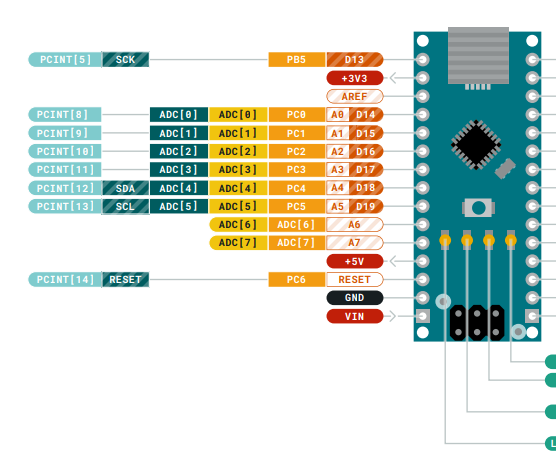
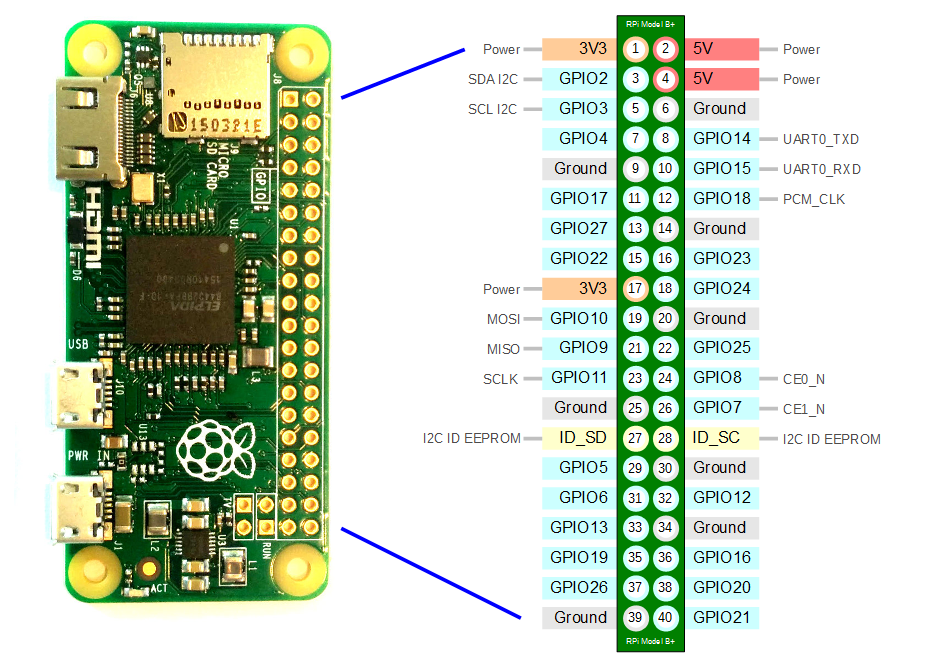
连接两个设备的GND SDA SCL

树莓派的SDA连arduino的SDA,SCL接SCL,这跟串口的接线不一样(RX接TX,TX接RX)。

alt text

alt text

启动arduino

arduino 从端代码,注册了i2c的地址为0x08

#include <Wire.h>
#define SLAVE_ADDRESS 0x08
byte data_to_echo = 0;
void setup()
{
  Wire.begin(SLAVE_ADDRESS);
  Wire.onReceive(receiveData);
  Wire.onRequest(sendData);
}
void loop() { }
void receiveData(int bytecount)
{
  for (int i = 0; i < bytecount; i++) {
    data_to_echo = Wire.read();
  }
}
void sendData()
{
  Wire.write(data_to_echo);
}

树莓派开启i2c

进入树莓派终端执行raspi-config 开启I2c功能,重启后执行命令i2cdetect -y 1,可以看到bus上的设备。

树莓派的master端读写操作代码

#include <linux/i2c-dev.h>
#include <i2c/smbus.h>
#include <stdint.h>
#include <stdio.h>
#include <unistd.h>
#include <fcntl.h>
#include <sys/ioctl.h>

#define DEVICE_ID 0x08
int main (int argc, char **argv) {
    // Setup I2C communication
    int fd = open("/dev/i2c-1", O_RDWR);
    if (fd == -1) {
        printf("Failed to init I2C communication.\n");
        return -1;
    }
    ioctl (fd, I2C_SLAVE, DEVICE_ID);
    printf("I2C communication successfully setup.\n");
    // Send data to arduino
    uint8_t data_to_send = 17;
    i2c_smbus_write_byte(fd, data_to_send);
    // Read data from arduino
    int received_data = i2c_smbus_read_byte(fd);
    printf("Data received: %d\n", received_data);
    if (received_data == data_to_send) {
       printf("Success!\n");
    }
    close(fd);
    return 0;
}

C的宏定义

宏定义是在c/c++里特有的方式, 像变量一样, 又像模板编程一样, 但最常见的用法还是做头文件的唯一性保证

在每一个头文件都套用这种格式,就可以避免多次引入头文件而导致的重复定义报错

#ifdef FILE_NAME
#def FILE_NAME

// 代码

#endif FILE_NAME

原理

宏定义与变量、模板的最大区别在与处理的时期, 宏定义在预编译时处理, 而变量和模板函数则是在编译期处理。 查看预编译后的代码可以使用命令gcc -E 或者 cpp, 实际上是前者是调用了后者

NAME
       cpp - The C Preprocessor

用法

除了#ifdef 的用法,宏定义可以分两种类型,变量型和函数型

变量型

这个最简单,就像使用变量一样,先define 然后再使用

# marco.c
#define BUFFER_SIZE 1024

int main(){
    foo = (char *) malloc (BUFFER_SIZE);
}
执行 gcc -E marco.c 得到
foo = (char *) malloc (1024);

多行使用 '\' 来连接

#include <stdio.h>
#define GREETING_STR \
  "hello \
world"

  • 注意, 宏定义的定义不分前后, 也不像变量那样先定义再使用, 宏定义可以先使用后定义

以下两种方式的效果相同

#define GREETING_NAME "wayou"

#define GREETING "hello," GREETING_NAME

int main() {
printf(GREETING);
return 0;
}
+#define GREETING "hello," GREETING_NAME

#define GREETING_NAME "wayou"

-#define GREETING "hello," GREETING_NAME

int main() {
printf(GREETING);
return 0;
}

函数型

函数类型的宏,可以像正常函数一样指定入参,入参需为逗号分隔合法的 C 字面量。 宏的参数必须要用括号包起来,否则当参数为表达式时,会出错

#define min(X, Y)  ((X) < (Y) ? (X) : (Y))
  x = min(a, b);            x = ((a) < (b) ? (a) : (b));
  y = min(1, 2);            y = ((1) < (2) ? (1) : (2));
  z = min(a + 28, *p);      z = ((a + 28) < (*p) ? (a + 28) : (*p));
 ```

### 宏定义字符串化

当宏定义的参数被引号包起来时 不会进行替换如下
```c
#define foo(x) x, "x"
foo(bar)         bar, "x"

加入需要将参数替换到字符串里, 可以使用'#'

#define WARN_IF(EXP) \
do { if (EXP) \
        fprintf (stderr, "Warning: " #EXP "\n"); } \
while (0)
WARN_IF (x == 0);
      do { if (x == 0)
           fprintf (stderr, "Warning: " "x == 0" "\n"); } while (0);

而当 这里的x 也是宏定义时, 只有if里的x会替换, 字符串里的x则不会替换

#define X ( 1 - 1 )
WARN_IF ( X == 0);
会被替换为

do { if (( 1 - 1 ) == 0) fprintf (
stderr
, "Warning: " "X == 0" "\n"); } while (0);

拼接

通过 ## 可将两个宏展开成一个,即将两者进行了拼接,宏拼接一般用在需要拼接的宏是来自宏参数的情况,
其他情况,大可直接将两个宏写在一起即可

当有以下情况时非常有用

struct command
{
  char *name;
  void (*function) (void);
};

struct command commands[] =
{
{ "quit", quit_command },
{ "help", help_command },
…
};

可以使用如下:

#define COMMAND(NAME)  { #NAME, NAME ## _command }

struct command commands[] =
{
COMMAND (quit),
COMMAND (help),

};

不定参数和混合参数

宏定义也可以使用不定参数

#define eprintf(args…) fprintf (stderr, args)
// or
#define eprintf(…) fprintf (stderr, __VA_ARGS__)

也可以使用混合参数

#define eprintf(format, args...) fprintf (stderr, format, args)
这个可以常在格式化打印时用到, 例如 spdlog

#define SPDLOG_LOGGER_CALL(logger, level, ...)                                                                                             \
    if (logger->should_log(level))                                                                                                         \
    logger->log(spdlog::source_loc{SPDLOG_FILE_BASENAME(__FILE__), __LINE__, SPDLOG_FUNCTION}, level, __VA_ARGS__)

#if SPDLOG_ACTIVE_LEVEL <= SPDLOG_LEVEL_TRACE
#define SPDLOG_LOGGER_TRACE(logger, ...) SPDLOG_LOGGER_CALL(logger, spdlog::level::trace, __VA_ARGS__)
#define SPDLOG_TRACE(...) SPDLOG_LOGGER_TRACE(spdlog::default_logger_raw(), __VA_ARGS__)
#else
#define SPDLOG_LOGGER_TRACE(logger, ...) (void)0
#define SPDLOG_TRACE(...) (void)0
#endif

#if SPDLOG_ACTIVE_LEVEL <= SPDLOG_LEVEL_DEBUG
#define SPDLOG_LOGGER_DEBUG(logger, ...) SPDLOG_LOGGER_CALL(logger, spdlog::level::debug, __VA_ARGS__)
#define SPDLOG_DEBUG(...) SPDLOG_LOGGER_DEBUG(spdlog::default_logger_raw(), __VA_ARGS__)
#else
#define SPDLOG_LOGGER_DEBUG(logger, ...) (void)0
#define SPDLOG_DEBUG(...) (void)0
#endif

重复和覆盖

这些是相似的:

#define FOUR (2 + 2)
#define FOUR         (2    +    2)
#define FOUR (2 /* two */ + 2)

以下都是不同的宏

#define FOUR (2 + 2)
#define FOUR ( 2+2 ) // 空白位置不一样 
#define FOUR (2 * 2) // 宏的内容不一样
#define FOUR(score,and,seven,years,ago) (2 + 2) // 入参不一样

对于使用了 #undef 注销过的宏,再次定义同名的宏时,要求新定义的宏不与老的相似。

而如果说一个已经存在的宏,并没有注销,重复定义时,如果相似,则新的定义会忽略,如果不相似,编译器会报警告同时使用新定义的宏。这允许在多个文件中定义同一个宏。

最后

可以查看更多内置宏定义

python 包的管理

python 有 sdist 和 wheel 两种方式管理包:

sdist 是在 python setup.py sdist时产生的包,是一个源码压缩包,在安装时需要编译,所以环境依赖make和gcc
wheel 是在python setup.py bdist_wheel是产生的whl 格式包

从命令都可以看出来sdist即source源码包, bdist 即binary二进制包

sdist 由distutils、setuptools 定义和依赖的编译系统, 可以运行任意的代码
wheel 包为编译和安装时提供了简单的接口,里面包含了二进制的包,可以让安装者不需要知道编译体系,依赖wheel

pip install wheel

两种包的打包命令

前提是环境安装了setuptools和wheel, 且编写了setup.py文件如

# setup.py

from setuptools import setup,find_namespace_packages
#import pathlib
#import pkg_resources
#import os
#import sys

#sys.path.insert(0, os.path.join(
#    os.path.dirname(os.path.abspath(__file__)), 'src'))

# 解析文本文件
#with pathlib.Path('requirements.txt').open() as requirements_txt:
#    install_requires = [str(requirement) for requirement in pkg_resources.parse_requirements(requirements_txt) ]

setup(name='myflask',
      version='1.3',
      install_requires=[
            'Bootstrap-Flask==1.4',
            'Flask==1.1.2',
            'Flask-Login==0.5.0',
            'SQLAlchemy==1.3.18',
            'Werkzeug==1.0.1',
            'WTForms==2.3.1'
          ],
      entry_points={
             'console_scripts':[
                   'myflask=wsgi:main'
                   ]
            },
      package_data = {
        '': ['*.html'],
        '': ['*.css'],
        '': ['*.js'],
        '': ['static/*'],
        '': ['templates/*'],
      },
      py_modules=['myflask'],
      packages=find_namespace_packages(),
      zip_safe=False,
      include_package_data=True,
      )
我这里定义了安装模块,myflask,可以被uwsgi 文件引入,方便管理, 同时也加入了很多html的静态文件, 是一个完整的网站

  1. 生成sdist包, 在项目目录执行python setup.py sdist,可以在sdit目录看到tar包

    # myflask > ls dist                                                                                                                                                                                                      
    myflask-1.3.tar.gz
    

  2. 生成wheel包,在项目目录执行python setup.py bdist_wheel,可以在sdit目录看到whl包

    # myflask > ls dist
    myflask-1.3-py3-none-any.whl  myflask-1.3.tar.gz
    

安装

安装命令相同,pip install myflask-1.3.tar.gz pip instal myflask-1.3-py3-none-any.whl。但过程不同

举例安装yarl 的源码包, 源码包需要编译,如果环境没有gcc,就会安装失败

Collecting yarl<2.0,>=1.0 (from aiohttp==3.6.2)
  Downloading yarl-1.6.2.tar.gz (177kB)
  Installing build dependencies: started
  Installing build dependencies: finished with status 'done'
  Getting requirements to build wheel: started
  Getting requirements to build wheel: finished with status 'done'
    Preparing wheel metadata: started
    Preparing wheel metadata: finished with status 'done'
...

  gcc -pthread -Wno-unused-result -Wsign-compare -DNDEBUG -g -fwrapv -O3 -Wall -fPIC -I/opt/ha/include/python3.8 -c yarl/_quoting_c.c -o build/temp.linux-x86_64-3.8/yarl/_quoting_c.o
  error: command 'gcc' failed with exit status 1
  ----------------------------------------
  ERROR: Failed building wheel for yarl
  Running setup.py clean for yarl
Failed to build yarl

此时,如果使用wheel包就不会出问题,但如果wheel包里面依赖了二进制文件,则需要区分cpu架构和系统了
我的myflask不依赖任何二进制文件,所以是none, 所有cpu和系统都可以安装

myflask-1.3-py3-none-any.whl 
对于yarl不同, 在pypi.org 下载时,需要选择正确的包。或者选择源码包yarl-1.6.2.tar.gz来安装编译

当然如果让pip选择在线安装就不需要考虑, 他会自动帮你寻找对应你系统的版本

Download files

Download the file for your platform. If you're not sure which to choose, learn more about installing packages.
Files for yarl, version 1.6.2
Filename, size  File type   Python version  Upload date     Hashes
yarl-1.6.2-cp36-cp36m-macosx_10_14_x86_64.whl (128.3 kB)    Wheel   cp36    Oct 13, 2020    View
yarl-1.6.2-cp36-cp36m-manylinux1_i686.whl (293.5 kB)    Wheel   cp36    Oct 13, 2020    View
yarl-1.6.2-cp36-cp36m-manylinux2014_aarch64.whl (294.5 kB)  Wheel   cp36    Oct 13, 2020    View

...

yarl-1.6.2.tar.gz (177.5 kB)    Source  None    Oct 13, 2020    View 

system calls method

之前学汇编发现教材和实际的有出入, 书上写的int, 但是汇编不通过,而gcc 反汇编的结果是调用syscall。
原来这是两种方式调用方式即: int 0x80 和 syscall

除此之外还有一个名词是vdso, 很多elf文件会链接这个vdso库

ldd a.out                                                                                                                                                                                                                   √ 19:03:30 
    linux-vdso.so.1 (0x00007fffb3de0000)
    libc.so.6 => /usr/lib/libc.so.6 (0x00007f5b48d4a000)
    /lib64/ld-linux-x86-64.so.2 => /usr/lib64/ld-linux-x86-64.so.2 (0x00007f5b48f36000)

词汇说明

int 0x80 即80中断, 是最老的系统函数调用方式 syscall/sysret 是amd64 制定的标准, 也是目前的x86 64位的标准,即amd64 sysenter/syssysexit 是inter制定的x86 64位标准, 目前已被放弃 vdso 是linux内核虚拟出的so, 实现了int 80 和 syscall,调用方式为 vsyscall

系统函数调用路径

系统调用多被封装成库函数提供给应用程序调用,应用程序调用库函数后,由 glibc 库负责进入内核调用系统调用函数。 即用户函数-> glibc -> 系统调用

int 0x80

int 即是interrupt 中断, 0x80是IDT上注册的中断向量, 每个编号对应一个处理函数handle, linux的0x80的handle即是内核,即系统调用。 所以不同的系统设置的0x80的handle可能不同

调用方式:首先是将参数复制到寄存器, 参数包括系统调用编号和传入参数,然后执行 init 0x80 例如,以下的进程退出的系统调用

.data
    s:
        .ascii "hello world\n"
        len = . - s
.text
    .global _start
    _start:

        movl $4, %eax   /* write system call number */
        movl $1, %ebx   /* stdout */
        movl $s, %ecx   /* the data to print */
        movl $len, %edx /* length of the buffer */
        int $0x80

        movl $1, %eax   /* 退出的系统调用编号 */
        movl $0, %ebx   /* exit status */
        int $0x80

vdos

vdos即 linux-vdso.so.1, 几乎很多elf 都会链接这个库,但其实他并不是真实存在的so文件,
而是由内核虚拟的文件,再映射到用户的进程来调用。

vdos 是对以下几个函数的实现,称作快速调用

#define __NR_gettimeofday 96 //0x60
#define __NR_time 201 //0xc9
#define __NR_clock_gettime 228 //0xE4
#define __NR_getcpu 309 //0x135

对比

所以以上总结其实就3种方式, int ,syscall/sysret , vdso

int 0x80 方式很慢,所以出现了syscall 即快速调用

执行区别

在 x86 保护模式中,处理 INT 中断指令时,CPU 首先从中断描述表 IDT 取出对应的门描述符,判断门描述符的种类,然后检查门描述符的级别 DPL 和 INT 指令调用者的级别 CPL,当 CPL<=DPL 也就是说 INT 调用者级别高于描述符指定级别时,才能成功调用,最后再根据描述符的内容,进行压栈、跳转、权限级别提升。内核代码执行完毕之后,调用 IRET 指令返回,IRET 指令恢复用户栈,并跳转会低级别的代码。

其实,在发生系统调用,由 Ring3 进入 Ring0 的这个过程浪费了不少的 CPU 周期,例如,系统调用必然需要由 Ring3 进入 Ring0(由内核调用 INT 指令的方式除外,这多半属于 Hacker 的内核模块所为),权限提升之前和之后的级别是固定的,CPL 肯定是 3,而 INT 80 的 DPL 肯定也是 3,这样 CPU 检查门描述符的 DPL 和调用者的 CPL 就是完全没必要。正是由于如此,Intel x86 CPU 从 PII 300(Family 6,Model 3,Stepping 3)之后,开始支持新的系统调用指令 sysenter/sysexit。sysenter 指令用于由 Ring3 进入 Ring0,SYSEXIT 指令用于由 Ring0 返回 Ring3。由于没有特权级别检查的处理,也没有压栈的操作,所以执行速度比 INT n/IRET 快了不少。

返回的区别

在 Intel 的手册中,还提到了 sysenter/sysexit 和 int n/iret 指令的一个区别,那就是 sysenter/sysexit 指令并不成对,sysenter 指令并不会把 SYSEXIT 所需的返回地址压栈,sysexit 返回的地址并不一定是 sysenter 指令的下一个指令地址。调用 sysenter/sysexit 指令地址的跳转是通过设置一组特殊寄存器实现的。

vdos的局限(syscall)

而"快速系统调用指令"比起中断方式的系统调用方式,还存在一定局限,例如无法在一个系统调用处理过程中再通过"快速系统调用指令"调用别的系统调用。因此,并不一定每个系统调用都需要通过"快速系统调用指令"来实现。比如,对于复杂的系统调用例如 fork,两种系统调用方式的时间差和系统调用本身运行消耗的时间来比,可以忽略不计,此处采取"快速系统调用指令"方式没有什么必要。而真正应该使用"快速系统调用指令"方式的,是那些本身运行时间很短,对时间精确性要求高的系统调用,例如 getuid、gettimeofday 等等。

最后总结

int 是最老的方式,目前用amd64的 syscall 方式, 而vdso是基于syscall实现的快速调用。
只有在调用clock_gettime、gettimeofday、getcpu、time这些系统调用时,才会使用vdso,其他系统调用是通过syscall实现的

huawei unlock bootloader

解锁华为平板M3的BL锁,以及获取root权限

背景

我有一个华为平板M3,WIFI版, 型号BTV-W09,系统是emui5, 买来没什么用,最大的功能就是看视频。 偶尔发现一个app,LinuxDeploy, 可以在安卓上安装完整的Linux系统,而不是内置的阉割版, 前提是获得root权限。

步骤

全部步骤分4个:
1. 解BL 2. 刷入recovery 也就是RTWP 3. 将root压缩包复制到平板,在RTWP下安装 4. 安装supersu 的apk 5. 可选刷入xposed框架,并安装xposed manager,步骤参考3,4

解锁

因为华为官方停止申请解锁BL的服务, 所以需要上淘宝找人帮你搞定。 解锁BL之后, 在关机状态按住电源和音量减,进入fastboot模式时,有红字提示unlocked

刷入rec

找到与设备型号对应的rec非常重要,因为型号不对会刷不进去,我尝试了很多个版本,最终在华为论坛找到了。 有了rec后, 让手机处于fastboot状态, 连接手机到电脑,使用 fastboot flash recovery rec 来刷入 ,提书刷入成功之后,可能自动重启,如果没有重启,长按电源键强制关机。
关机状态下, 按住电源键和音量+,进入recovery , 能看到RTWP的界面说明输入成功,如果没有看到RTWP,而是进入华为官方的eRecovery 表示失败,又可能是被华为覆盖了。 一旦能进入RTWP, 那么RTWP会自动安装,以后就不用担心被覆盖的问题。

刷入root工具

将root.zip 拷贝到平板的储存卡目录,进入RTWP,点INSTALL, 然后选择root.zip 就会开始安装了, 安装后再安装supersu 的应用

这样就root成功了, 所以步骤很简单,找到对应机型的rec 很关键。

刷入xposed

xposed 很强大,但是xposed只是个框架,需要安装包来实现对app的hack。但是我安装完,没发现什么很强大包,感觉也没什么用。

更新

平板一直都在吃灰,最近发现访问网站都报证书错误,可能是系统旧了(后面发现是电池馈电太久,时间不同步),所以决定升级系统。这次完整贴出命令,因为发现我之前写的难以参考。在XDA网站发现有新的lineage17适合btv-w09,于是按照帖子里面的方法做: 1. 下载TWRP 3.3.1-1,lineage 17 系统压缩包, boot 镜像,我的是wifi-only版本。 2. 在平板关闭状态下,按住电源+音量减,振动的时候释放电源键,然后就进入fastboot状态,显示phone unlock 3. 刷入twrp fastboot flash recovery twrp-xxx.img 4. 刷入boot fastboot flash boot boot-xxx.img 5. 进入twrp,这里有点迷惑,网上说(包括我之前说的)按住电源+音量加总是无法进入twrp而是进入了华为的eRecovery,使用adb boot-recovery则进入了正常系统。最后发现在开发者模式下开启高级重启功能,重启的时候选择重启到recovery则能正常进入Twrp界面。可能是平板接着USB线。 6. 帖子上说了,升级lineage需要Wipe,彻底初始化但保留系统,执行后连sdcard目录也会格式化,剩几个标准目录。 7. 用adb push 将系统安装压缩包发送到平板的存储空间,adb push Lineage-xxx.zip /sdcard,然后在TWRP中选择 Install,选择这个zip 进行安装。 不过发现这个zip文件校验失败,不管他了。

然后就重启进入新版本的Lineage 17(android 10),可惜的是没有相机功能。

2025年重新刷lineageos20

同样问题又出现了

  1. 进入 fastboot 模式 adb reboot bootloader, 如今没有adb reboot fastboot命令了, fastboot模式和bootloader模式应该是一样的
  2. 刷入新的recovery fastboot flash recovery ~/Downloads/recovery.img
  3. 进入recovery,格式化data分区
  4. 在recovery中点击Apply Update, 再点击Apply from ADB, 执行线刷
  5. 在电脑输入adb sideload ~/Downloads/lineage-20.0-20250102-RELEASE-btvw09.zip

但是第5步出现错误

adb sideload ~/Downloads/lineage-20.0-20250102-RELEASE-btvw09.zipmain  
adb: sideload connection failed: insufficient permissions for device: missing udev rules? user is in the plugdev group
See [http://developer.android.com/tools/device.html] for more information
adb: trying pre-KitKat sideload method...
adb: pre-KitKat sideload connection failed: insufficient permissions for device: missing udev rules? user is in the plugdev group
See [http://developer.android.com/tools/device.html] for more information 

查看设备情况提示

adb devices
List of devices attached
SLYDU17401001667        no permissions (missing udev rules? user is in the plugdev group); see [http://developer.android.com/tools/device.html]

网上查找解决办法,尝试了好几个,最终通过

# 添加udev规则
cat /etc/udev/rules.d/51-android.rules
SUBSYSTEM=="usb", ATTR{idVendor}=="id_you_copied", MODE="0666", GROUP="plugdev"

sudo chmod a+r /etc/udev/rules.d/51-android.rules
sudo udevadm control --reload-rules
sudo udevadm trigger

上面还是不行,最后拔掉usb线又重新插入就正常了